Demo dan Counter-Strike memiliki hubungan yang berbatu. Fitur ini jarang berfungsi sebagaimana dimaksud, dan pengalaman menonton sering membuat frustrasi. Namun, dengan kedatangan CS2, fitur demo telah meningkat secara signifikan. Sekarang pemain dapat memamerkan statistik dan klip dalam game mereka tanpa mengandalkan aplikasi pihak ketiga.
Yang mengatakan, menemukan dan menggunakan fitur ini masih bisa menantang. Banyak pemain, termasuk saya, telah beralih ke Reddit, mencari jawaban cara menonton demo di cs2. Tapi jangan khawatir! Saya di sini untuk menyelamatkan Anda dari kerumitan dan membagikan semua yang saya pelajari tentang penampil demo dan fitur Demo Watching di Counter-Strike 2!
Kunci takeaways
- Tonton demo dengan mudah Menggunakan perintah konsol seperti
playdemoSetelah menempatkan file .dem di folder yang benar - Rekam Gameplay Anda Sendiri dengan
recordPerintah untuk analisis terperinci dari berbagai sudut - Unduh demo FaceIt Dari sejarah pertandingan Anda dan letakkan di direktori CS2 untuk menganalisis pertandingan kompetitif
- Kontrol pemutaran dengan perintah untuk penyesuaian kecepatan, switching perspektif pemain, dan lompatan posisi
- Tingkatkan analisis dengan alat pihak ketiga seperti noesis dan cs2lens untuk wawasan yang lebih dalam dan tips perbaikan
Cara menonton demo di CS2
Menonton demo di CS2 adalah proses langsung yang hanya membutuhkan beberapa langkah sederhana:
1. Menemukan file demo yang diunduh
Temukan file demo Anda
Secara default, CS2 menyimpan file demo Anda di dalam direktori instalasi game, biasanya di bawah folder ‘Replays’. Jika Anda mengunduh demo dari sumber eksternal, pindahkan ke Steam\steamapps\common\Counter-Strike Global Offensive\csgo direktori.
Lokasi ini sangat penting karena perintah konsol CS2 hanya dapat mengakses file yang ditempatkan di folder khusus ini.
2. Membuka demo dengan konsol pengembang
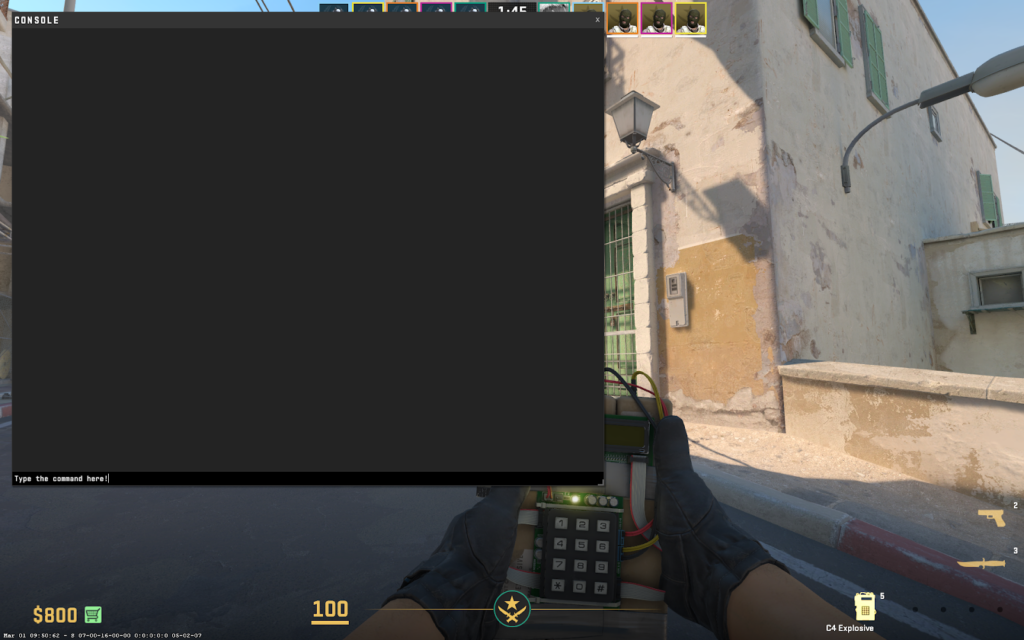
Setelah Anda menemukan file demo, ikuti langkah -langkah ini untuk menontonnya:
Mengakses penampil demo
- Membuka CS2 dan memunculkan Konsol Pengembang dengan menekan tombol tilde (
~). - Jenis:
playdemo demo_name(Menggantidemo_nameDengan nama file aktual dari demo Anda, tanpa ekstensi .dem) - Atau untuk kontrol lanjutan, ketik:
demoui
Menavigasi demo
Itu Demoui Antarmuka memungkinkan Anda untuk:
- Bermain/jeda demo
- Maju cepat atau mundur Menggunakan slider timeline
- Ubah perspektif pemain Dengan mengklik pemain berikutnya/sebelumnya
- Lihat melalui mode GOTV untuk pengalaman kamera gratis
Perintah pemutaran dasar
playdemo your_demo_name
Ini memuat dan mulai memainkan demo Anda. Ingatlah untuk mengecualikan ekstensi .dem saat mengetik nama file.
Apa itu demo CS2?
Demo CS2 adalah rekaman dalam game yang menangkap semua aksi dari pertandingan Anda, memungkinkan Anda untuk mengulanginya dari perspektif pemain mana pun. File -file ini disimpan dalam format .dem dan dapat dibagikan, dianalisis, atau dianalisis, atau direparasi ulang untuk meningkatkan gameplay Anda.
Cara merekam demo cs2
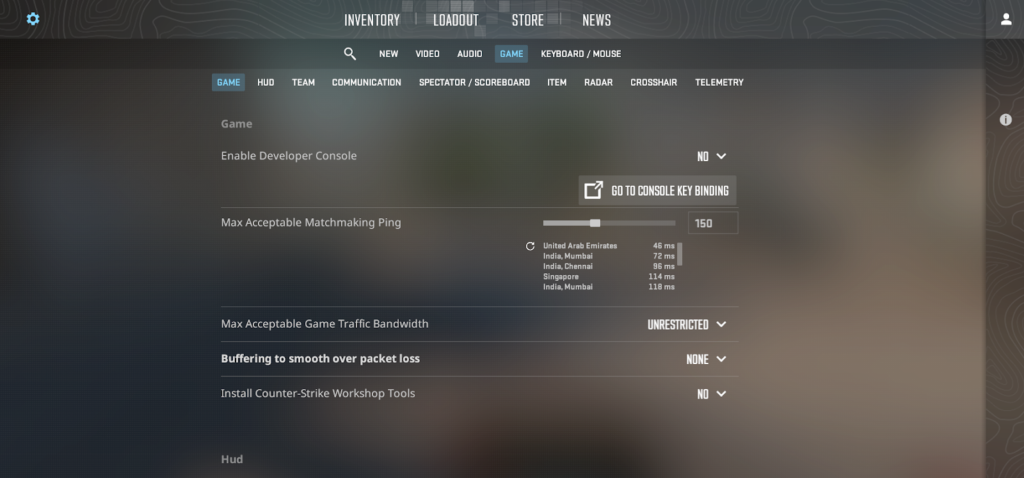
Menganalisis gameplay Anda adalah salah satu cara terbaik untuk meningkatkan dalam Counter-Strike 2. Demo perekaman memungkinkan Anda meninjau kecocokan Anda dari berbagai perspektif untuk mengidentifikasi kekuatan dan kelemahan dalam permainan Anda.
Aktifkan Konsol Pengembang
Perintah konsol adalah cara termudah untuk merekam demo di CS2. Inilah cara memulai:
- Luncurkan CS2 dan Buka Pengaturan
- Arahkan ke Tab Game dan aktifkan Konsol Pengembang (~)
Mulai perekaman
- Buka konsol dengan menekan
~kunci - Jenis:
record demo_name(ganti dengan nama yang Anda pilih) - Mainkan pertandingan Anda seperti biasa – CS2 akan merekam semuanya sampai Anda menghentikannya
Berhenti merekam
Saat Anda selesai merekam, buka konsol lagi dan ketik: stop
Demo Anda akan disimpan untuk: C:\Program Files (x86)\Steam\steamapps\common\Counter-Strike 2\csgo\replays
Perintah perekaman
record my_awesome_match
Ini mulai merekam gameplay Anda ke file bernama “my_awesome_match.dem”
Cara mengunduh kecocokan cs2
CS2 secara otomatis menyimpan kecocokan terbaru Anda, membuatnya mudah untuk diunduh dan ditinjau nanti. Inilah cara mengakses pertandingan ini:
Access Match History
- Membuka CS2 dan klik Tonton pertandingan Dari menu utama
- Memilih Pertandingan Anda Untuk melihat replay game terbaru Anda
- Klik Unduh tombol di sebelah pertandingan apa pun yang ingin Anda simpan
Bagikan demo Anda
Untuk berbagi demo Anda dengan teman atau komunitas:
- Temukan
.demFile di direktori CS2 Anda - Unggah ke layanan cloud seperti Google Drive atau Dropbox
- Bagikan tautan unduhan dengan orang lain
Pemecahan Masalah: Tidak dapat mengunduh kecocokan CS2
Masalah unduhan umum
Jika Anda mengalami masalah dengan mengunduh kecocokan Anda, coba solusi ini:
- Periksa Koneksi Internet Anda – Pastikan Anda memiliki koneksi yang stabil
- Restart CS2 – Terkadang game sederhana restart dapat memperbaiki masalah unduhan
- Verifikasi ruang penyimpanan – Pastikan Anda memiliki ruang disk yang cukup tersedia
- Verifikasi file game – Gunakan opsi Steam untuk memeriksa file yang rusak
- Perbarui game Anda – Pastikan CS2 sepenuhnya diperbarui ke versi terbaru
Cara mengunduh replay GOTV
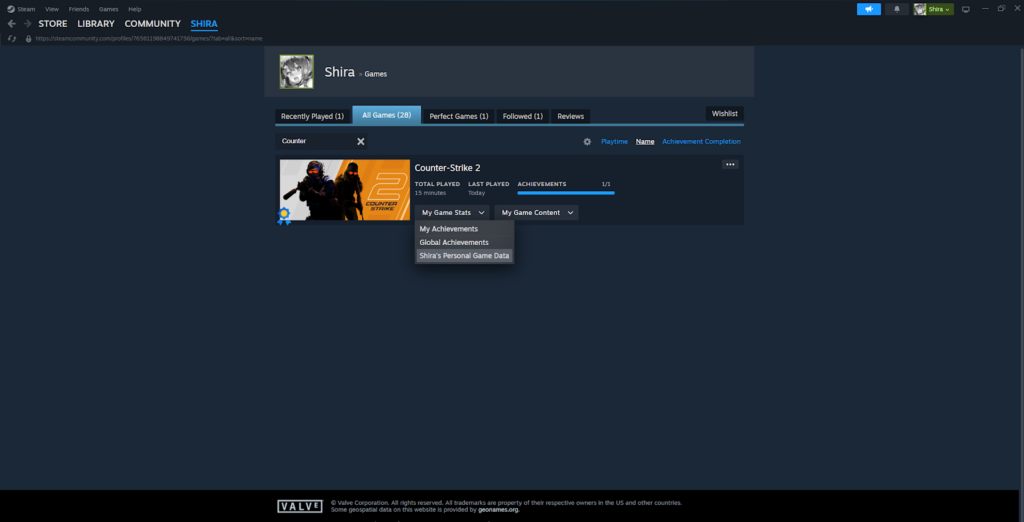
Gotv Repays menawarkan cara lain yang bagus untuk menganalisis gameplay Anda. Inilah cara mengunduhnya:
Akses GOTV Replay
- Masuk ke akun Steam Anda melalui browser web
- Memilih Pertandingan
- Temukan dan klik Counter-Strike 2
- Klik Data game pribadi di bawah Pertandingan Premier
- Pilih game spesifik yang ingin Anda analisis
- Klik Unduh GotV Replay tombol
Replay yang diunduh harus ditempatkan di Anda csgo direktori untuk dilihat.
Cara Menonton Demo FaceIt di CS2
Jika Anda menggiling Counter-Strike 2 Di FacIt, menonton demo Anda adalah salah satu cara terbaik untuk meningkatkan. Tapi tidak seperti di CS: Pergidi mana pemutaran demo langsung, CS2 membuat segalanya sedikit lebih rumit. Inilah cara menonton pertandingan FaceIt kompetitif Anda:
Unduh demo dari facit
- Pergi ke situs web FaceIt dan masuk ke akun Anda
- Klik pada riwayat pertandingan Anda (di bawah tab “Pencocokan”)
- Pilih kecocokan yang ingin Anda ulas
- Gulir ke bawah dan cari “Unduh Demo GOTV” tombol
- Unduh
.demFile ke PC Anda
Pindahkan demo ke folder yang tepat
CS2 tidak membiarkan Anda membuka demo dari mana saja – Anda perlu menempatkan file di direktori yang benar:
- Temukan folder game CS2 Anda. Biasanya terletak di:
C:\Program Files (x86)\Steam\steamapps\common\Counter-Strike Global Offensive\game\csgo - Pindahkan
.demfile kecsgomap
Buka demo di CS2
- Luncurkan CS2 dan buka konsol (
~kunci)- Jika konsol tidak diaktifkan, kunjungi Pengaturan> Game> Aktifkan Konsol Pengembang dan hidupkan
- Di konsol, ketik:
playdemo your_demo_name(Menggantiyour_demo_namedengan nama sebenarnya dari.demfile, tanpa memasukkan.demperpanjangan)
💡
FaceIt menyoroti alternatif
Jika Anda hanya ingin meninjau momen -momen penting tanpa menonton seluruh pertandingan, FaceIt menawarkan Sorotan Matchroom:
- Pergi ke halaman pertandingan Anda di FaceIt
- Klik Highlight untuk melihat momen -momen penting secara otomatis terpotong dari permainan Anda
Meskipun tidak sedetail menonton demo penuh, ini adalah cara cepat untuk menganalisis highlight kinerja Anda.

Ingin melewatkan kerumitan? Cukup rekam game FaceIt Anda dengan OBS – ini adalah cadangan yang solid sementara kami menunggu dukungan demo yang lebih baik di CS2.
Semua kontrol demo di Counter-Strike 2
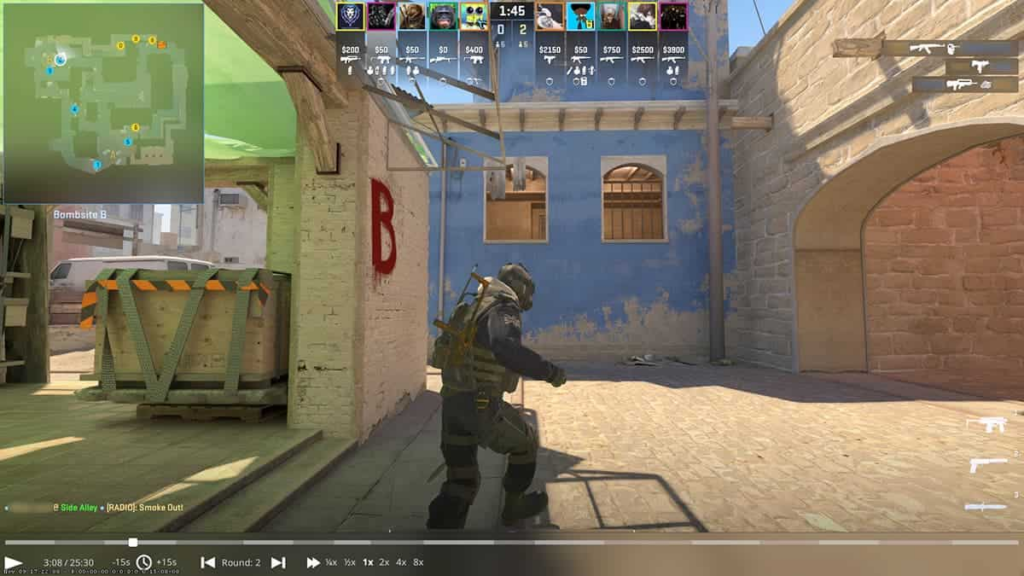
Di Counter-Strike 2, kontrol demo memungkinkan Anda untuk meninjau dan menganalisis gameplay dengan merekam dan memutar ulang kecocokan secara menyeluruh. Inilah cara menggunakan kontrol demo dan replay dalam permainan:
Perintah Demo Penting
demo_pause          // Pause the demo
demo_resume         // Resume playback
demo_timescale 0.5  // Play at half speed (0.25 to 4)
demo_gototick 12345 // Jump to a specific tick
demoui              // Open the demo UI panel (also Shift+F2)
Perintah -perintah ini memberi Anda kendali penuh atas pemutaran demo. Perintah skala waktu sangat berguna untuk mempelajari momen cepat dalam gerakan lambat.
Rekaman demo
Tangkap gameplay Anda
- Mulai Rekaman: Buka konsol pengembang dalam game dan ketik catatan [demo_name] untuk mulai merekam
- Berhenti merekam: Untuk menghentikan dan menyimpan demo, ketik
stopdi konsol
Kontrol replay lanjutan di CS2
Master Playback Navigation
- Pelacakan Timestamp: Menunjukkan waktu berlalu dan total
- Navigasi Bundar: Dengan mudah melompat ke awal putaran saat ini atau pindah ke putaran sebelumnya/berikutnya
- Bersepeda Pemain: Gunakan klik mouse atau tombol nomor untuk memulihkan perspektif pemain
- Mode Kamera: Beralih antara pandangan orang pertama, orang ketiga, dan kamera bebas dengan Space Bar
- Tinjauan Taktis: Tekan Q Key Untuk membuka tampilan peta yang menunjukkan posisi semua pemain
- Akses papan skor: Lihat papan skor pertandingan dengan Kunci tab
Mengalami berbagai sudut dan perspektif dalam demo CS2
Salah satu aspek paling berharga dari demo CS2 adalah kemampuan untuk melihat gameplay dari berbagai perspektif. Anda dapat melintasi pemain dengan menekan tombol nomor yang sesuai (1-10) atau menggunakan antarmuka Demoui.
🔍
Tip ulasan demo yang efektif
- Perhatikan dari berbagai perspektif – Lihat putaran penting dari POV dan lawan Anda ‘untuk memahami apa yang Anda lewatkan
- Gunakan gerakan lambat Untuk pertemuan yang serba cepat untuk menganalisis mekanika bertujuan dan pergerakan secara rinci
- Pelajari Tinjauan Taktis (tekan Q) untuk memahami penentuan posisi dan rotasi
- Catat pada situasi tertentu di mana Anda dapat meningkatkan pengambilan keputusan
- Fokus pada kematian – Selalu menyusun ulang kematian Anda untuk memahami apa yang salah
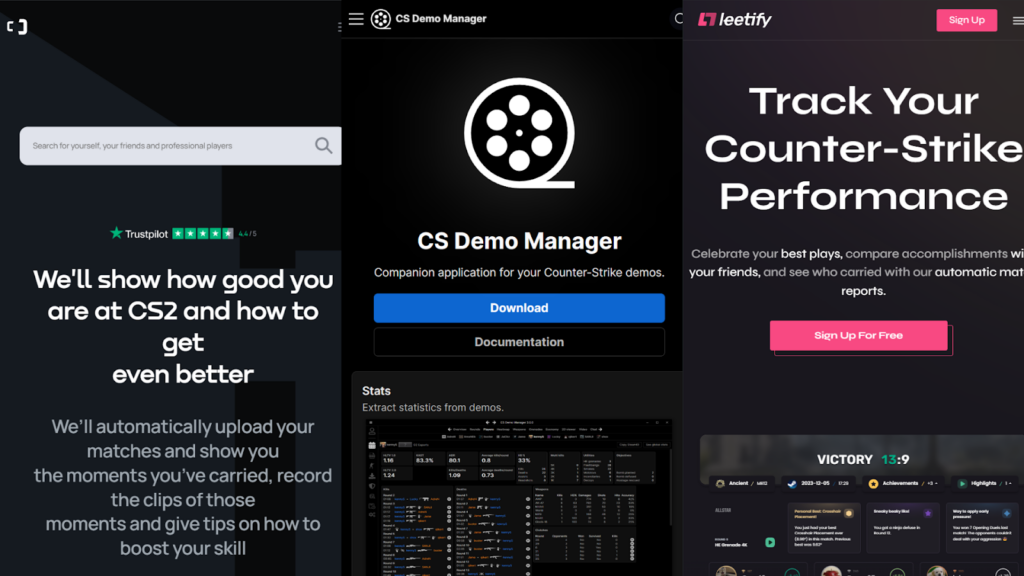
Sementara penampil demo bawaan CS2 menyediakan fungsionalitas dasar, alat pihak ketiga dapat membawa analisis Anda ke tingkat berikutnya dengan statistik canggih, heatmaps, dan wawasan yang lebih rinci.
| Alat | Fitur | Situs web |
|---|---|---|
| Noesis | Unggah dan analisis demo CS2, heatmaps, pelacakan utilitas. | noesis.gg |
| Jumpthrow.gg | Kustomisasi Crosshair, Binding Kunci, Analisis Demo Tim Pro. | Jumpthrow.gg |
| Cs2lens | Putar ulang demo profesional dengan wawasan kinerja. | cs2lens.com |
Ringkasan
Menguasai rekaman dan pemutaran demo di CS2 dapat secara dramatis meningkatkan keterampilan Anda dan memberi Anda keunggulan atas lawan. Apakah menggunakan penampil demo bawaan atau alat pihak ketiga yang canggih, secara konsisten meninjau gameplay Anda dari perjodohan standar dan FaceIt sangat penting untuk menjadi pemain yang lebih baik.
Sementara fitur demo CS2 belum sempurna (terutama dibandingkan dengan CS: GO), mereka menyediakan alat yang berharga untuk menganalisis kinerja Anda, belajar dari kesalahan, dan mengembangkan strategi yang lebih baik. Saat permainan terus berkembang, kita dapat mengharapkan lebih banyak peningkatan pada sistem demo dalam pembaruan mendatang.
Pertanyaan yang sering diajukan
Unggah .dem File ke platform berbagi file dan bagikan tautan unduhan. Pastikan penerima tahu cara meletakkannya di folder yang benar untuk dilihat.
Terkadang, pembaruan utama merusak kompatibilitas demo. Periksa apakah alat pihak ketiga suka Noesis Tawarkan kompatibilitas mundur.
Noesis menawarkan tingkat gratis untuk analisis demo dasar. Cs2lens Memberikan pemutaran demo gratis dengan fitur canggih yang tersedia melalui langganan.
Cocokkan demo di Pertandingan Anda biasanya disimpan selama 21 hari. Unduh demo penting untuk membuatnya tetap secara permanen.
Alat terkemuka seperti Noesis Dan Jumpthrow.gg memprioritaskan privasi pengguna. Selalu unduh dari situs web resmi.
Pastikan permainan Anda diperbarui, restart CS2, dan periksa kesalahan apa pun yang mencegah unduhan.
Untuk memainkan demo facit CS2unduh .dem File dari halaman pertandingan Anda di situs web FaceIt. Pindahkan ke folder game CS2 Anda (steamapps/common/Counter-Strike Global Offensive/game/csgo), lalu luncurkan CS2 dan buka konsol. Jenis playdemo demo_name (tanpa .dem) untuk memulai pemutaran.
CS2 tidak memiliki fitur round-skip, jadi Anda harus melompat secara manual menggunakan kutu. Pertama, mainkan demo dengan playdemo demo_namelalu gunakan demo_gototick X untuk melompat ke momen tertentu. Jika Anda tidak tahu centang yang tepat, Anda mungkin perlu menggunakan cepat demo_timescale X dan berhenti saat Anda mencapai putaran kanan.
Game Online
Motivation
News
Pendidikan
Pendidikan
Download Anime
Gaming Hub
A gaming hub can refer to a central platform or space dedicated to gaming, where players can access games, interact with other gamers, and enjoy related content.